hack
hack
マイページ ワークショップ 記事 Tips 用語集 連絡板 アーカイブ
MDファイル構築
フルプラン
LINKS
受講準備 Windowsの準備 MCP接続 ログアウト

読み込み中...

連絡板

質問・相談はこちらからお送りください

📖 連絡板の使い方 クリックで開く

方法 1:Web(ブラウザ)から投稿する

Step 1 — 連絡板を開く
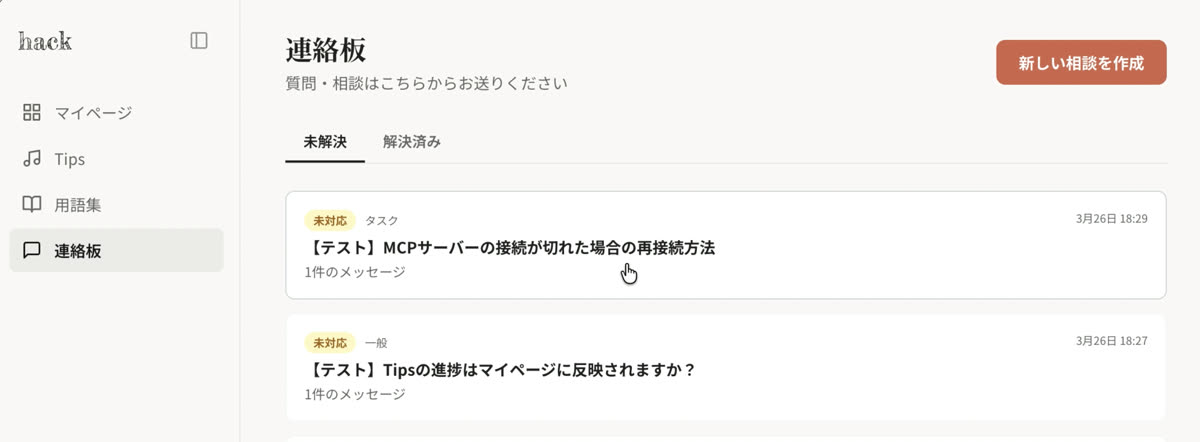
連絡板の一覧画面
↑ サイドメニューの「連絡板」をクリックすると一覧が表示されます。右上の「新しい相談を作成」から投稿できます。

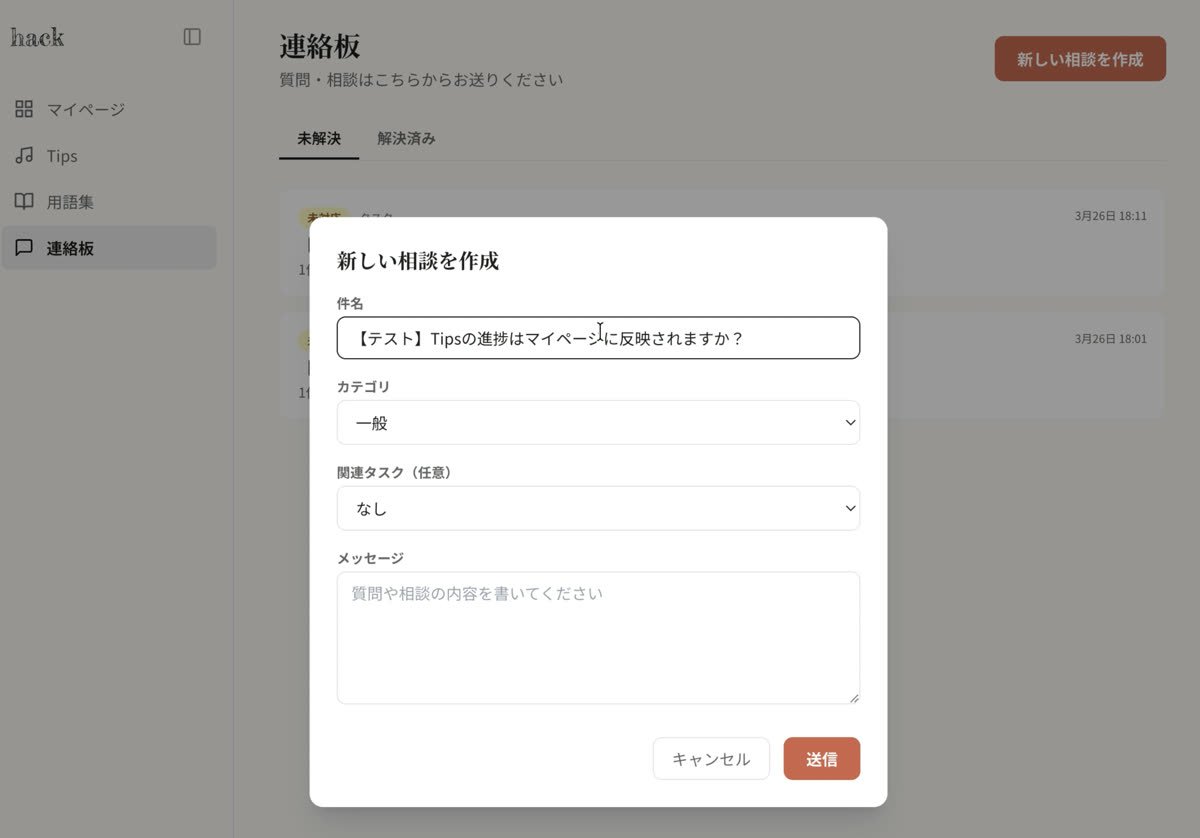
Step 2 — 件名・カテゴリを入力する

新規作成フォーム
↑ フォームに件名・カテゴリ・関連タスク(任意)・メッセージを入力します。

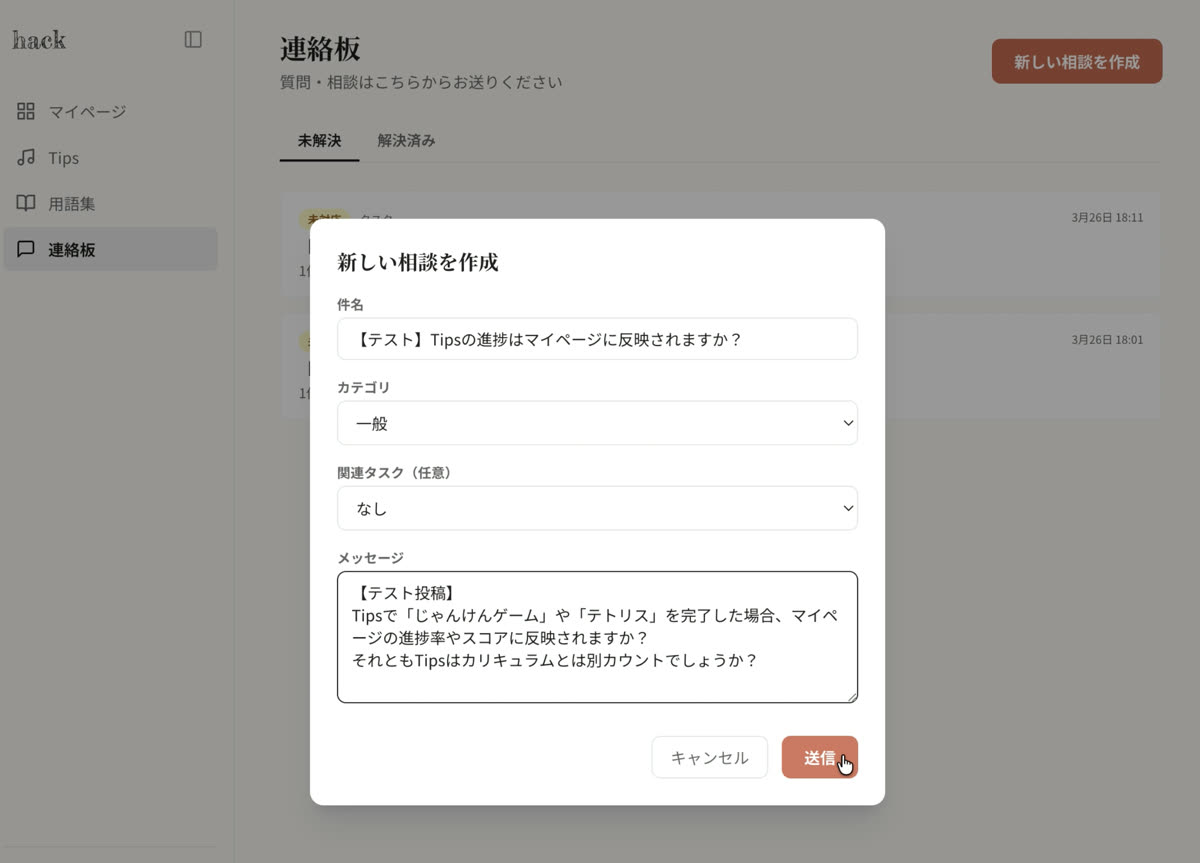
Step 3 — メッセージを入力して送信する

メッセージ入力済みのフォーム
↑ 状況を具体的に書くと回答がつきやすくなります。入力後「送信」をクリック。

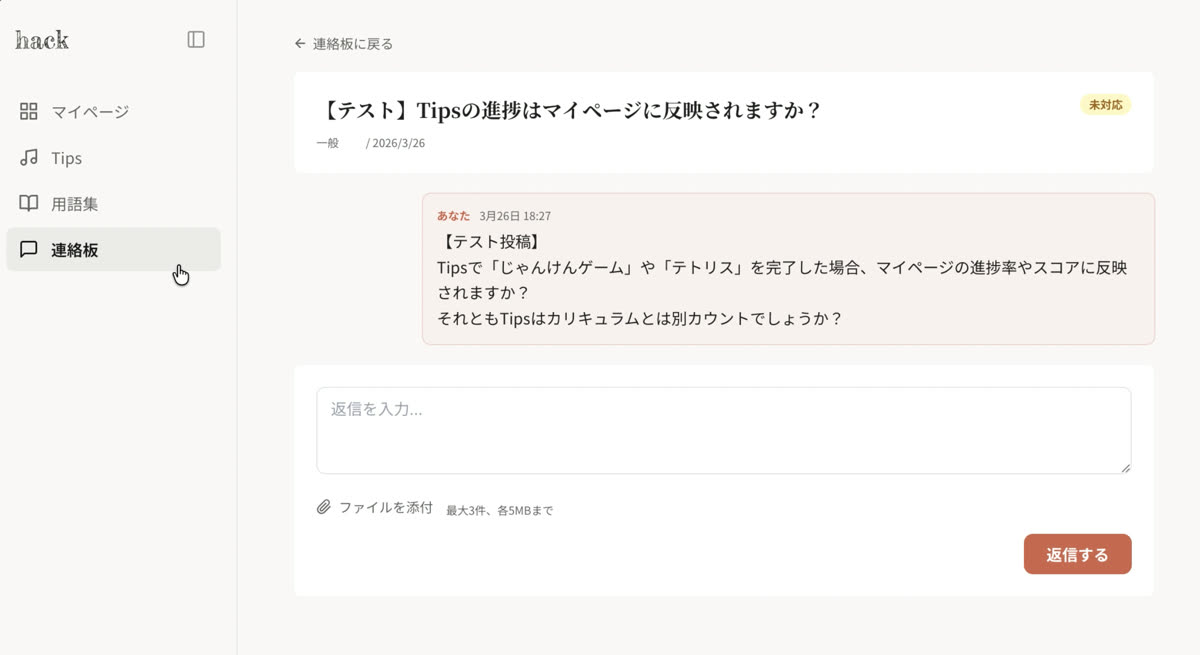
Step 4 — スレッドで返信を確認する

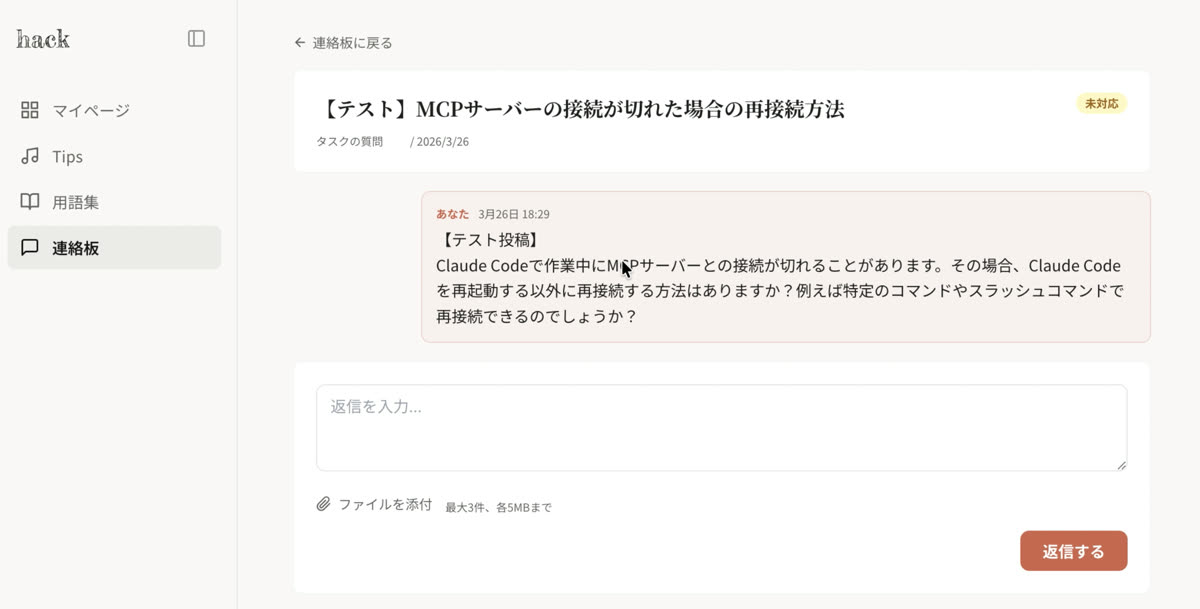
投稿後のスレッド詳細画面
↑ 投稿後はスレッド詳細画面が表示されます。講師からの返信や追加の質問はここから確認・送信できます(ファイル添付も可)。

方法 2:CLI(Claude Code)から投稿する

Claude Code の作業中に、ブラウザに切り替えずそのまま質問を投稿できます。

Step 1 — Claude Code で質問を送信する
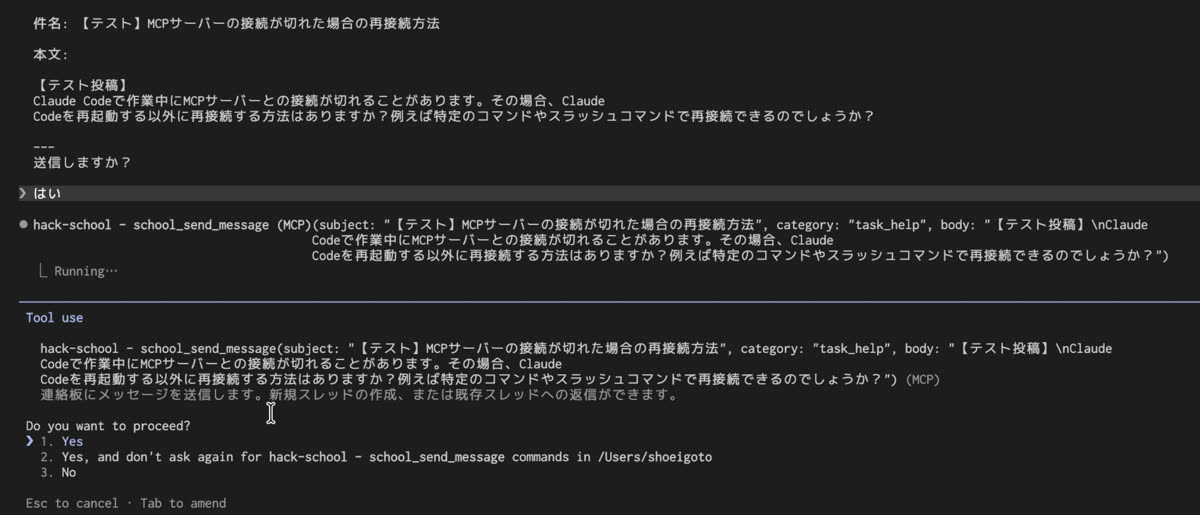
Claude Code で質問板に投稿するコマンド
↑「質問板に投稿して」と伝えると school_send_message ツールが実行されます。確認プロンプトが表示されたら内容を確認して許可してください。

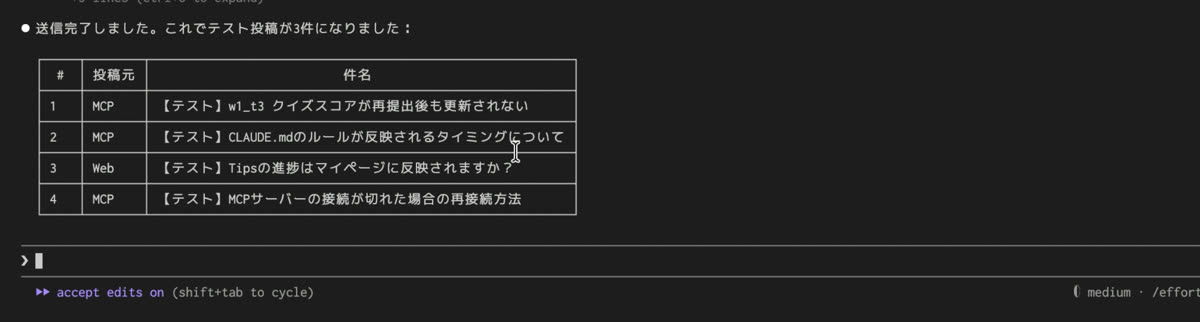
Step 2 — 投稿完了を確認する

CLI投稿完了後の一覧表示
↑ 送信完了後、現在の質問一覧が表示されます。投稿元(MCP / Web)と件名を一覧で確認できます。

CLI から投稿した質問は Web にも反映されます

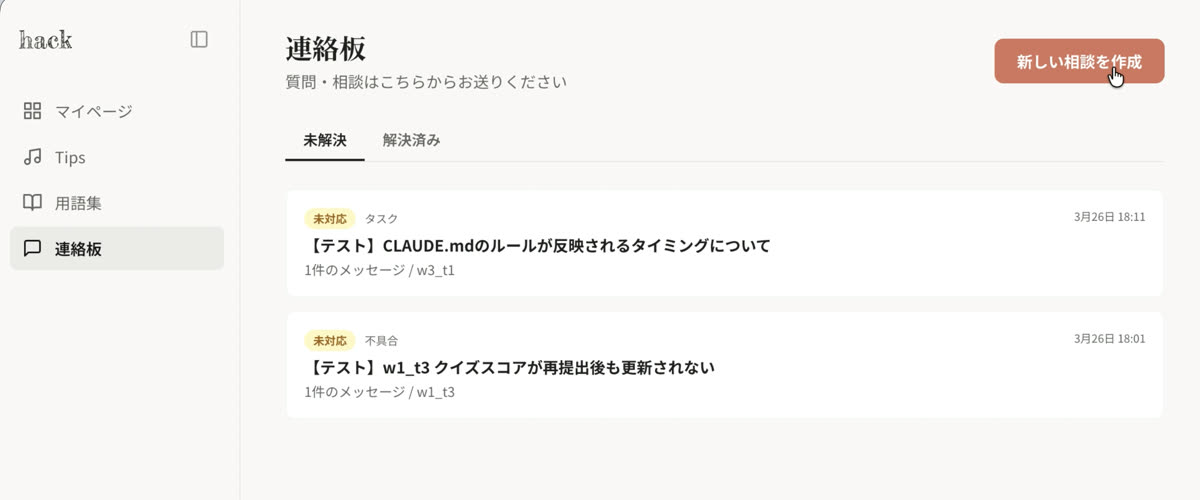
CLIで投稿した質問がWebの連絡板に表示されている
↑ CLI から投稿した質問は、Web の連絡板にも自動で反映されます。
CLIから投稿したスレッドの詳細画面
↑ スレッドをクリックすると CLI から投稿したメッセージも確認できます。返信は Web からでも CLI からでも可能です。
スレッドがありません

新しい相談を作成